For operators



My-Tokens 中轉使用教程
依以下步驟完成帳戶註冊、客戶端匯入與本機設定,即可開始使用中轉服務。
配置教程
- 访问网站:#
- 注册账号并登录。
导入方式
第一步:下载 ccSwitch
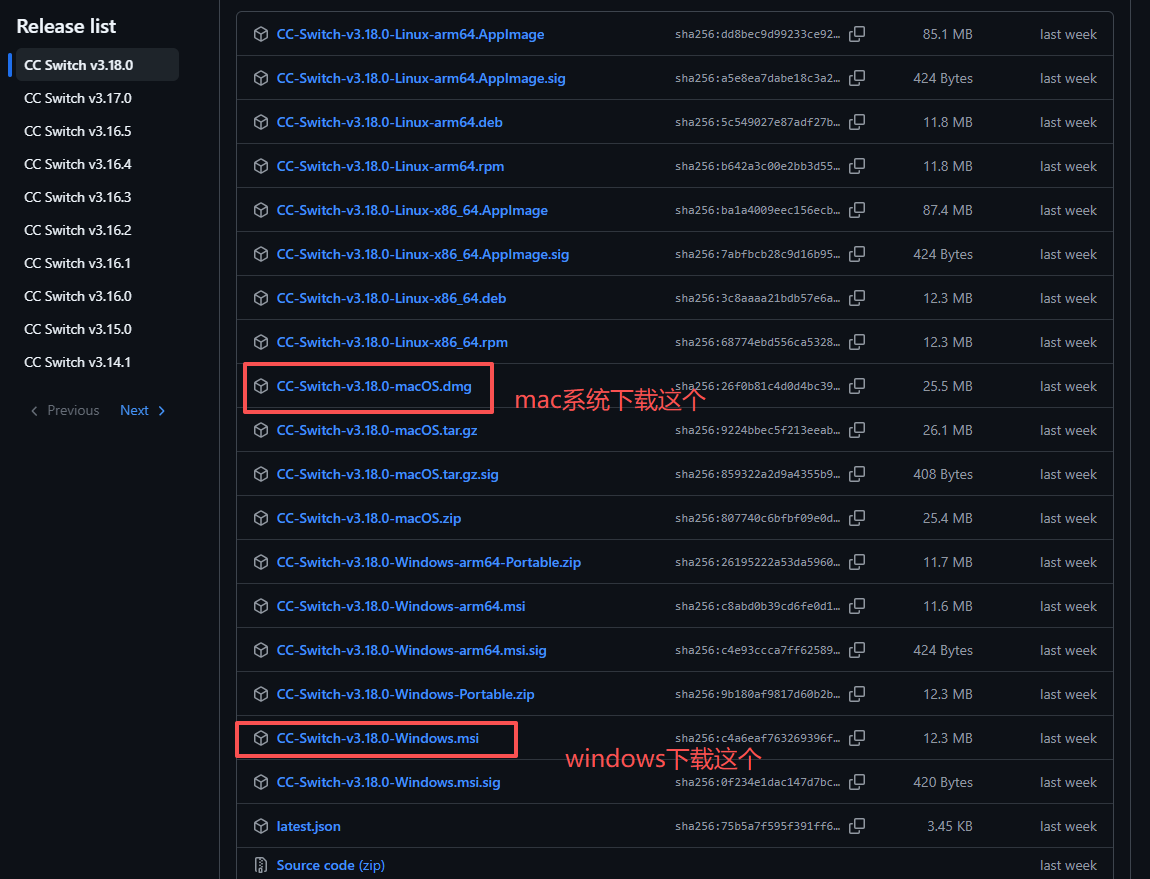
ccSwitch 下载地址:GitHub Releases
进入页面后往下滑,不要划过头,点击自己电脑对应的配置版本开始下载。
第二步:导入 ccSwitch
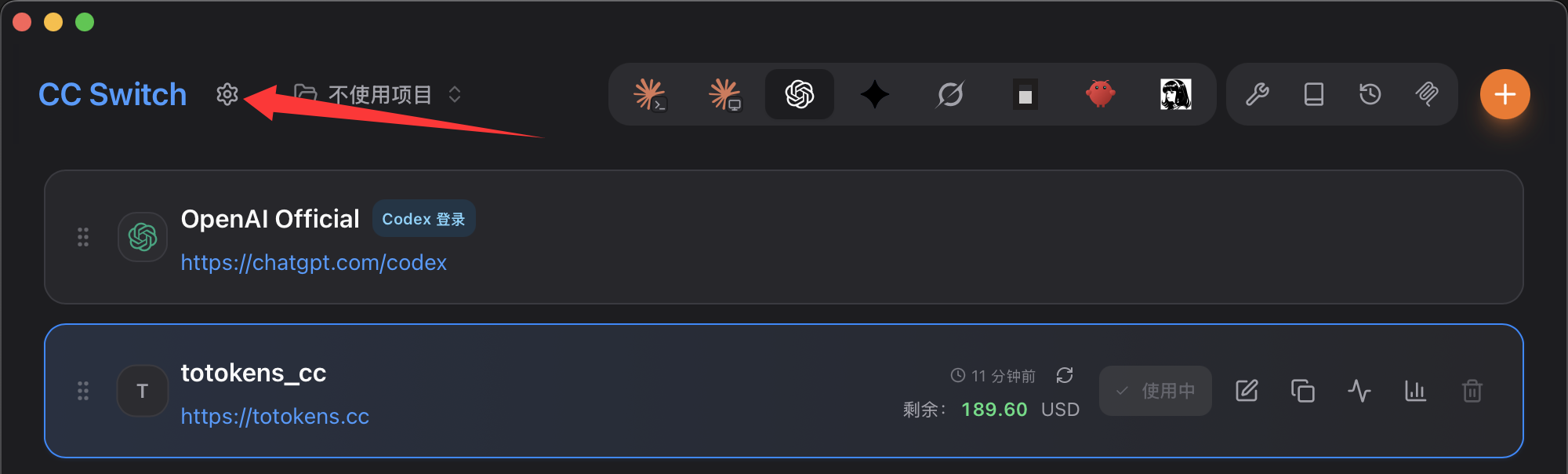
登录进平台:
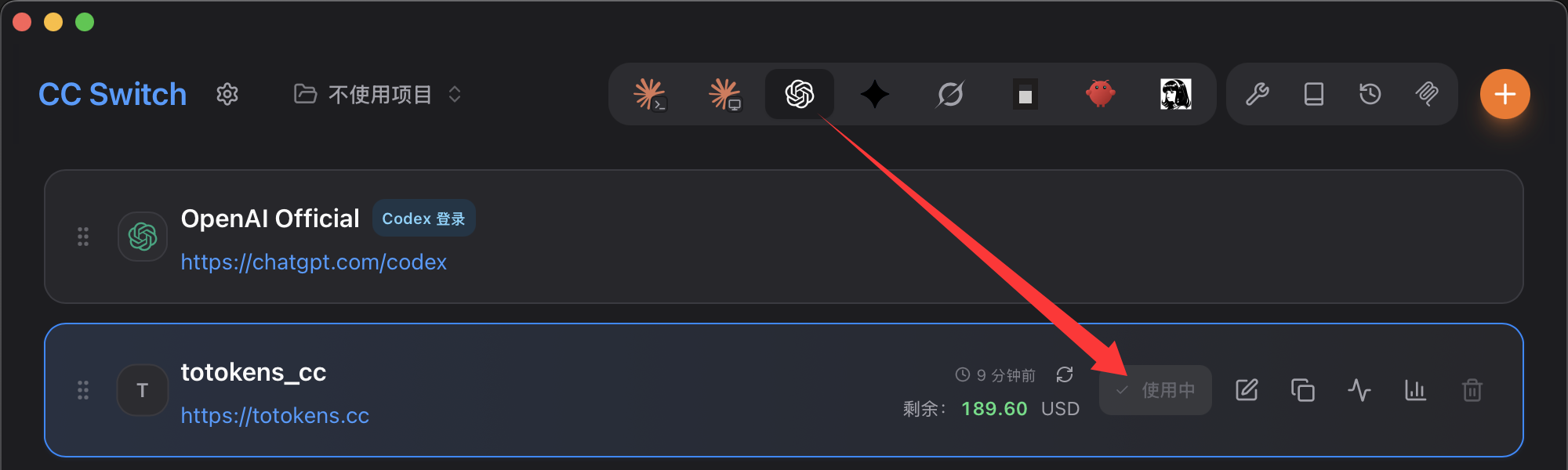
第三步:使用 ccSwitch
根据对应的模型厂商点击使用即可。
导入方式到此结束。
手动配置方式
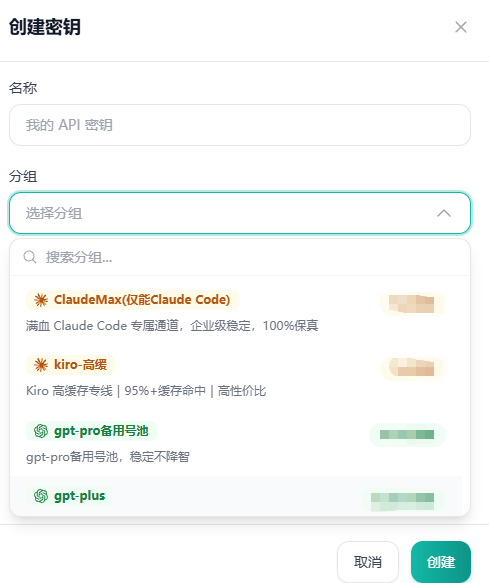
第一步:获取 API Key
注意:使用 claude-opus 相关模型选择深黄色分组,GPT、CODEX 选择绿色分组。
拿到 API 秘钥。
第二步:导入 URL 和 API Key 配置
Windows 本地配置
- 按
Win + R,输入%userprofile%\.claude。 - 如果目录不存在,请先确认已下载 Claude Code CLI。
- 打开
settings.json。 - 覆盖原内容:
{
  "env": {
    "ANTHROPIC_AUTH_TOKEN": "sk-你的key",
    "ANTHROPIC_BASE_URL": "https://#",
    "ANTHROPIC_MODEL": "claude-opus-4-6",
    "ANTHROPIC_SMALL_FAST_MODEL": "claude-sonnet-4-6"
  },
  "includeCoAuthoredBy": false,
  "permissions": {
    "allow": [
      "Bash(tasklist)"
    ]
  }
}- 在 PowerShell 新建窗口,输入
claude即可使用。
依赖安装
如果 node、claude、codex 没安装,请使用以下命令:
- Node 安装:Node.js 安装配置
- 查看全局 npm 包:
npm list -g --depth=0 - 安装 Claude CLI:
npm i -g @anthropic-ai/claude-code@latest - 安装 Codex CLI:
npm i -g @openai/codex@latest
如遇卡顿、长时间下载不了:先执行 npm config set registry https://registry.npmmirror.com,再执行上面的安装命令。
跳过 Claude Code 首次验证
如果 Claude Code 打开时会验证登录,可修改用户主目录下的 .claude.json 文件:
- macOS / Linux:
~/.claude.json - Windows:
C:\Users\{用户名}\.claude.json
添加以下配置;如果文件不存在,手动新建即可。
{ "hasCompletedOnboarding": true }常见问题排查
设置环境变量后依旧失败
- 安装上面的 ccSwitch,并在 ccSwitch 里删除重复的环境变量。
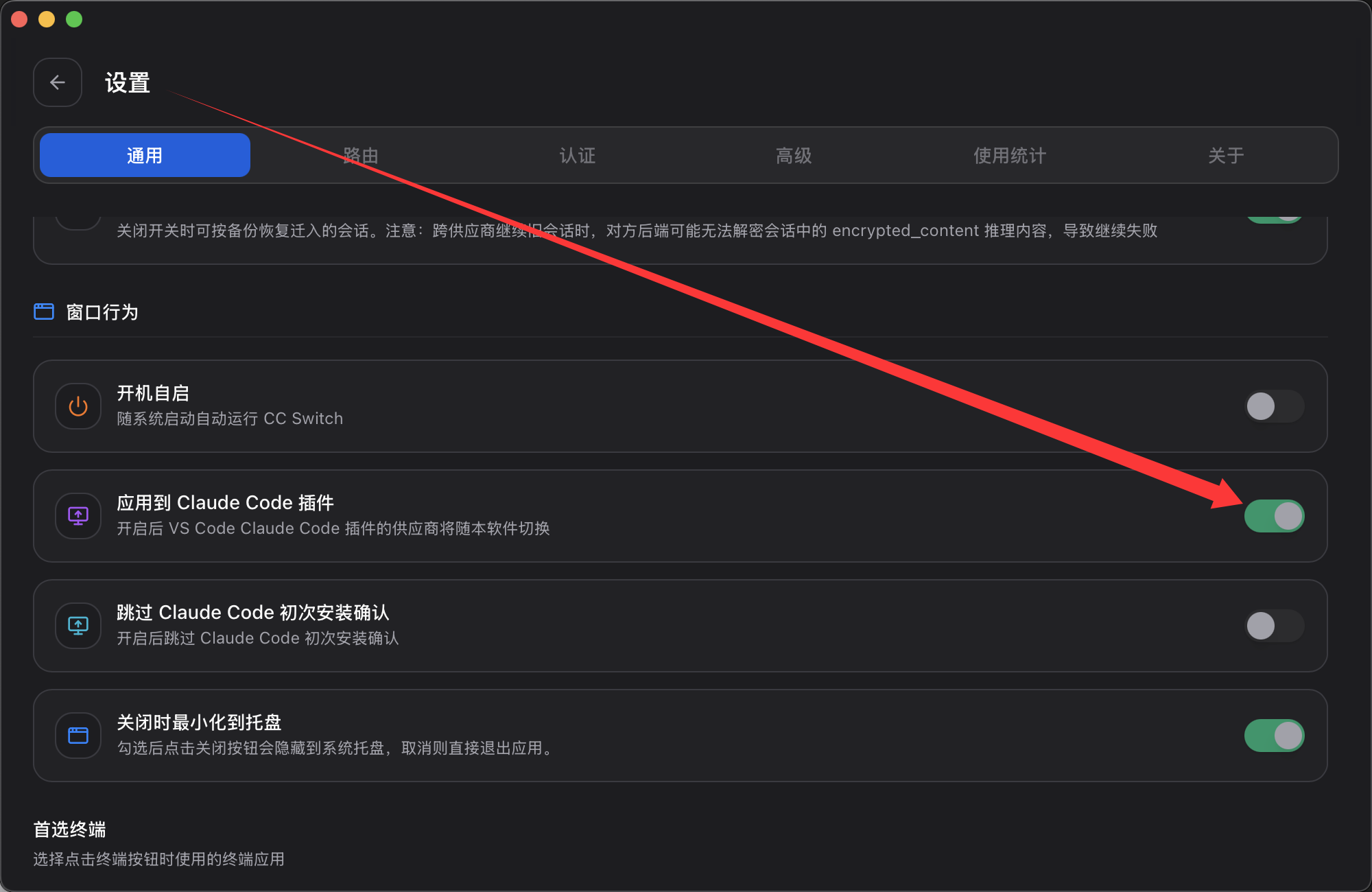
- 打开“应用到插件”选项。
- 官方之前登录过,就输入:
Claude logout。